


کار با کامپیوتر بخش جداییناپذیر زندگی امروزی شده و همین موضوع باعث افزایش مشکلات بینایی مثل خستگی چشم، خشکی، تاری دید و سردرد شده است. بسیاری از این مشکلات، نه به دلیل ضعف چشم، بلکه به علت نادرست بودن تنظیمات مانیتور برای محافظت از چشم ایجاد میشوند. اگر روشنایی، کنتراست، دمای رنگ یا فاصله مانیتور با چشم در حالت استاندارد نباشند، چشم مجبور میشود بیشتر کار کند و همین فشار مداوم به مرور بینایی را خسته میکند.
هدف این مقاله ارائه ۵ تنظیم علمی و کاربردی است که ثابتشدهاند و میتوانند تأثیر فوری و قابللمس بر محافظت از چشم بگذارند. این تنظیمات طوری انتخاب شدهاند که هر کاربر بدون داشتن دانش فنی بتواند در چند دقیقه آنها را روی لپتاپ یا مانیتور خود اعمال کند و در طول روز با آرامش و تمرکز بیشتری کار کند.
تنظیمات ضروری مانیتور برای محافظت از چشم
| تنظیم | مقدار/حالت پیشنهادی | دلیل اهمیت |
|---|---|---|
| روشنایی | برابر با نور محیط | جلوگیری از سوزش و فشار |
| کنتراست | 70–80% | بالا رفتن خوانایی متن |
| دمای رنگ | Warm (3000K–4500K) | کاهش نور آبی |
| حالتهای Eye Care | روشن | جلوگیری از خستگی طولانیمدت |
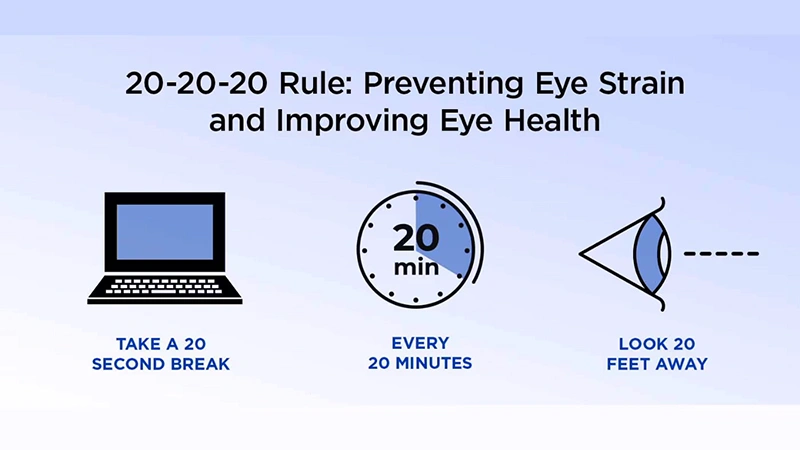
| فاصله دید | 50–70 سانتیمتر | کاهش فشار عضلانی چشم |
1. تنظیم روشنایی مانیتور (Brightness)
روشنایی نامناسب یکی از مهمترین دلایل فشار واردشده به چشم است. اگر روشنایی بیشتر از نور محیط باشد، چشم تلاش میکند نور اضافه را فیلتر کند و این باعث سوزش و اشکریزش میشود. اگر روشنایی خیلی کم باشد، مردمک بازتر میشود و چشم خسته خواهد شد.
نکات کاربردی تنظیم روشنایی:
- روشنایی را کمی کمتر یا برابر با نور محیط قرار دهید.
- در اتاق تاریک، روشنایی زیادتر آسیبرسان است.
- آزمون ساده: اگر هنگام نگاه به صفحه احساس میکنید صفحه میدرخشد، روشنایی زیاد است.
2. تنظیم کنتراست (Contrast)
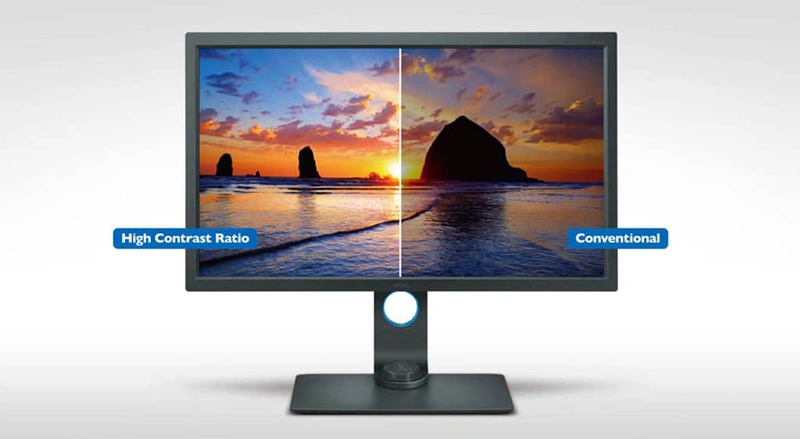
کنتراست تعیین میکند تفاوت بین بخشهای روشن و تیره صفحه چقدر باشد. کنتراست کم باعث میشود متنها خاکستری و ناخوانا شوند و چشم برای تشخیص باید انرژی بیشتری مصرف کند.
حد استاندارد کنتراست بین 70 تا 80 درصد برای بیشتر کاربران بهترین حالت است.
به نقل از W3C:
برای اینکه متن بهراحتی قابل خواندن باشد، باید حداقل نسبت کنتراست ۴.۵ به ۱ را حفظ کند.
Text and images of text have a contrast ratio of at least 4.5:1.
این استاندارد تأکید میکند که کنتراست مناسب، نقش مهمی در خوانایی و محافظت از چشم دارد.
3. کاهش نور آبی با تنظیم دمای رنگ (Color Temperature)
نور آبی بیشترین تأثیر را در خستگی چشم دارد، چون طول موج کوتاه دارد و فشار بیشتری به شبکیه وارد میکند. دمای رنگ روی میزان نور آبی اثر مستقیم دارد.
پیشنهاد مناسب برای محافظت از چشم:
- انتخاب حالت Warm یا گرم (معمولاً محدوده 3000K تا 4500K)
- جلوگیری از حالت Cool مگر برای کارهای طراحی رنگ
در نتیجه این تنظیم چشم آرامتر میشود و در ساعات شب خواب راحتتری خواهید داشت.
4. فعالکردن حالت Night Mode یا Eye Care Mode
بیشتر مانیتورهای جدید قابلیتهای محافظتی داخلی دارند. این حالتها با کاهش طیف نور آبی و تنظیم رنگها، کمک زیادی به کاهش فشار دید میکنند.
حالتهایی که پیشنهاد میشود فعال کنید:
- Night Shift در مک
- Night Light در ویندوز
- Low Blue Light در مانیتورهای ASUS، BenQ و…
- Eye Care Mode در برندهای حرفهای
تاثیرات مثبت
- کاهش خستگی چشم در کارهای طولانی
- مناسب برای کسانی که شبها کار میکنند
- کاهش اثر نور آبی روی خواب
5. تنظیم فاصله و ارتفاع مانیتور
حتی اگر بهترین تنظیمات نرمافزاری را انجام دهید، فاصله اشتباه مانیتور همچنان به چشم و گردن آسیب میزند.
فاصله و زاویه استاندارد:
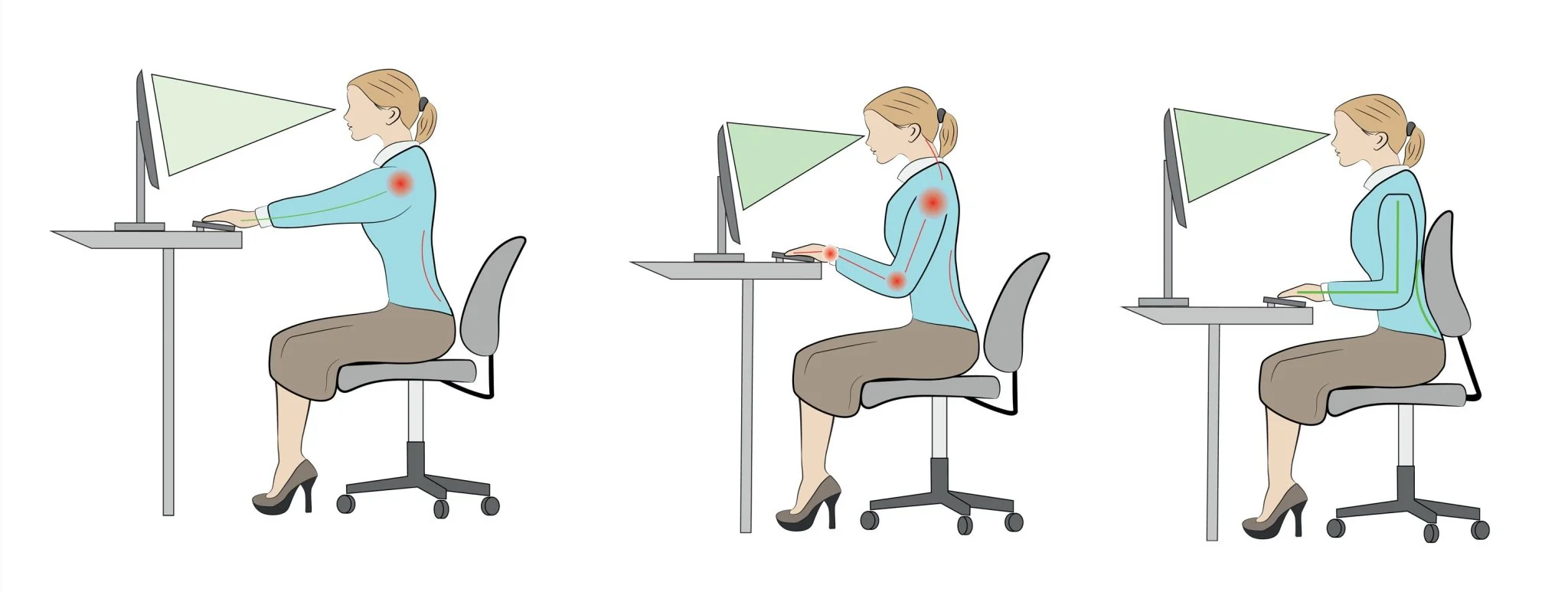
- فاصله چشم تا مانیتور: 50 تا 70 سانتیمتر
- بالای مانیتور: همسطح چشم یا کمی پایینتر
- زاویه مانیتور: 15 تا 20 درجه به بالا متمایل باشد
این حالت طبیعیترین زاویه برای چشم انسان است و فشار کمتری به عضلات چشم و گردن وارد میکند.
انتخاب نوع پنل مانیتور و تأثیر آن بر سلامت چشم
نوع پنل مانیتور تأثیر زیادی روی کیفیت تصویر، شدت نور، زاویه دید و در نهایت میزان فشار واردشده به چشم دارد. آشنایی با انواع پنل مانیتور به شما کمک میکند مدلی را انتخاب کنید که هم برای کار طولانیمدت مناسب باشد و هم کمترین خستگی چشمی را ایجاد کند.
بهطور کلی پنلهای IPS زاویه دید بهتر و رنگهای نرمتری دارند، پنلهای VA کنتراست بالاتری ارائه میدهند و پنلهای TN سریعتر اما از نظر کیفیت رنگ ضعیفترند. برای کارهای اداری، مطالعه و استفاده طولانیمدت، معمولاً پنل IPS بهترین انتخاب برای محافظت از چشم محسوب میشود.
جدول تکمیلی تنظیمات پیشنهادی برای مانیتورهای مختلف
| نوع مانیتور | تنظیمات پیشنهادی | توضیحات |
|---|---|---|
| مانیتورهای IPS | Brightness 60–70 / Contrast 75 / Warm | بهترین کیفیت رنگ و کمترین فشار |
| مانیتورهای گیمینگ | Brightness کمی کمتر / Eye Care on | جلوگیری از خستگی در جلسات طولانی |
| لپتاپها | Night Mode فعال / Brightness کمتر از 50 | مناسب برای کار روزانه و شبانه |
| مانیتورهای قدیمی | فیلتر نور آبی فیزیکی | برای کاهش نور آبی ضروری است |
نکات مهم هنگام خرید مانیتور برای محافظت از چشم
اگر قصد خرید مانیتور جدید دارید، توجه به چند ویژگی مهم میتواند تجربه کاری شما را بسیار بهتر کند. مانیتورهایی با قابلیت کاهش نور آبی، حالت Eye Care و روشنایی یکنواخت، گزینههای مناسبتری برای کاربرانی هستند که زمان زیادی مقابل صفحهنمایش میگذرانند. همچنین بررسی میزان انعکاس نور، لرزش صفحه، کیفیت پنل و وجود تنظیمات خودکار روشنایی میتواند در کاهش فشار چشم بسیار موثر باشد.
نتیجهگیری
رعایت تنظیمات درست مانیتور میتواند نقش مهمی در سلامت چشم و کاهش خستگی روزانه داشته باشد. با تنظیم روشنایی، کنتراست، دمای رنگ و انتخاب درست فاصله، میتوان تا حد زیادی فشار واردشده بر چشمها را کاهش داد و تجربه بهتری از کار با کامپیوتر داشت.
اگر قصد خرید مانیتور در مشهد را دارید، انتخاب مدلی مجهز به حالت محافظت از چشم، پنل مناسب و تنظیمات پیشرفته تصویر باعث میشود علاوه بر کیفیت نمایش، سلامت چشمتان نیز تضمین شود.
سوالات متداول
1. بهترین تنظیمات مانیتور برای چشم در محیط تاریک چیست؟
کمکردن روشنایی، فعالکردن حالت Night Mode و کاهش نور آبی ضروری است.
2. آیا نور آبی واقعاً برای چشم مضر است؟
بله، نور آبی باعث خستگی، اختلال خواب و فشار بیشتر روی شبکیه میشود.
3. آیا کنتراست بالا همیشه بهتر است؟
کنتراست خیلی بالا نیز خوب نیست؛ مقدار 70–80٪ طبیعیترین حالت برای چشم است.
4. فاصله استاندارد بین چشم و مانیتور چند سانتیمتر است؟
بین 50 تا 70 سانتیمتر بسته به اندازه مانیتور.